Para organizaciones que gestionan una intranet para el personal
Una intranet para el personal que funciona con SharePoint.
El personal encuentra la política, el formulario y la persona, y lee cada página en su propio idioma.
- Una búsqueda en la intranet, SharePoint y OneDrive
- Inicio de sesión con la cuenta de trabajo, roles por área
- Formularios de RR. HH. que el personal completa y envía en pantalla
- Traducción revisada antes de que la vean los lectores
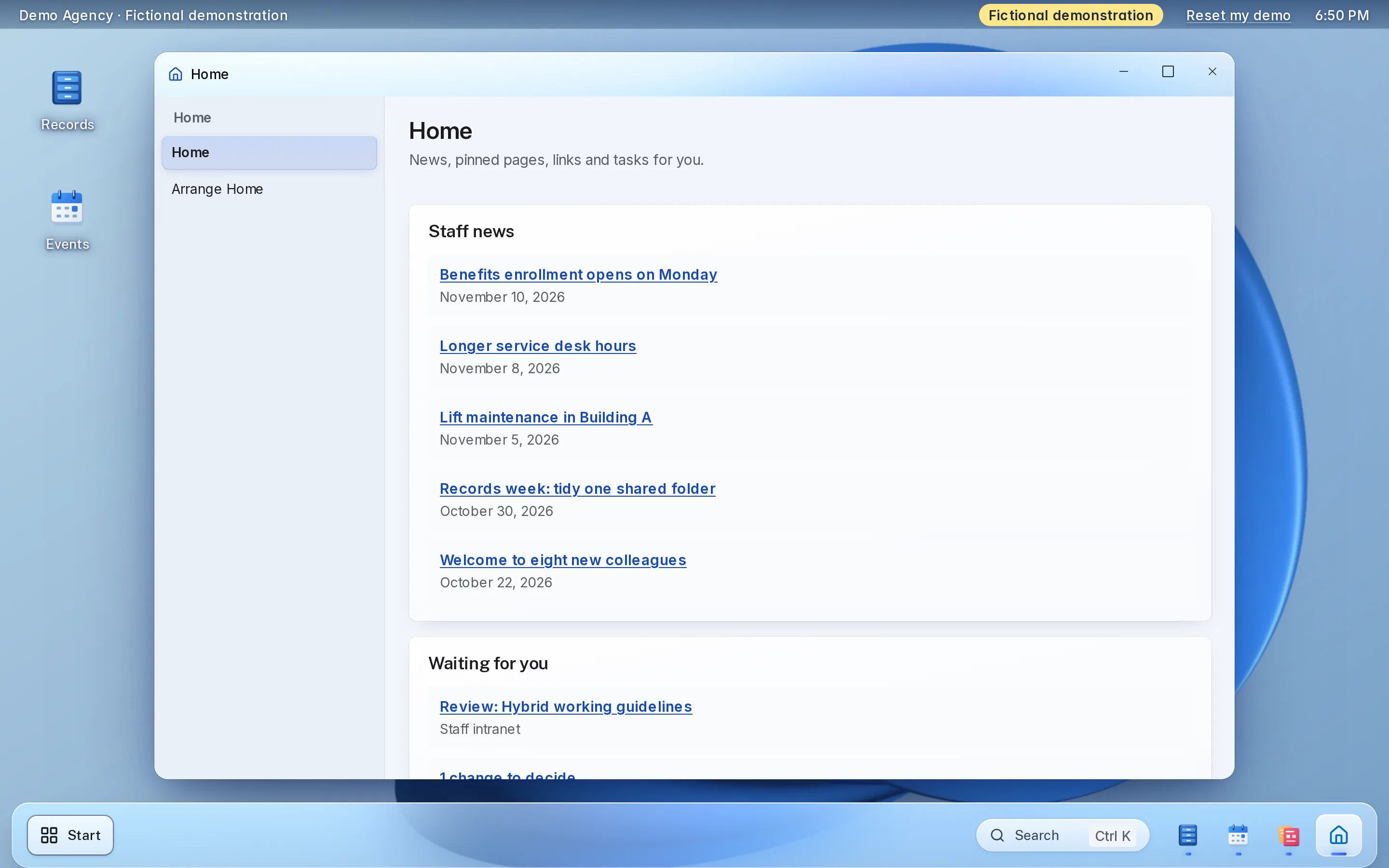
Para el equipo que gestiona la intranet del personal.
Pensado para comunicaciones, RR. HH., TI y el personal que publica.
- Gobiernos de ciudades y condados
- Organizaciones internacionales
- Organismos con muchas oficinas
- Equipos de comunicación
-
Hoy: Las políticas y los documentos están en tres sistemas, y ninguna búsqueda los abarca a todos.
Con LFW: Una búsqueda en las páginas, SharePoint y OneDrive, limitada a lo que cada persona puede abrir.
-
Hoy: El formulario de licencia está en tres sitios, y el más reciente no está en ninguno.
Con LFW: La página de Inicio de cada grupo fija las páginas y los enlaces rápidos que necesita.
-
Hoy: El personal de las oficinas en terreno lee páginas en inglés escritas en la sede.
Con LFW: Las páginas se traducen con su propio servicio y se revisan antes de publicarse.
-
Hoy: Un solo administrador puede publicarlo todo, y nadie sabe quién cambió una página.
Con LFW: Una segunda persona aprueba antes de publicar, y cada cambio de rol queda registrado.
Para ciudades y condados.
Páginas de departamento, formularios de RR. HH., la secretaría y TI.
-
Una página para cada departamento
Obras públicas, la biblioteca y RR. HH. publican sus propias páginas y noticias, y no editan nada más.
-
Formularios de RR. HH. en pantalla
Su personal arma en pantalla una solicitud de licencia o un formulario de incidente, y los empleados lo completan en pantalla.
-
Las políticas y avisos de la secretaría
Las políticas son páginas, y se puede exigir que una segunda persona apruebe cada cambio antes de publicarlo.
-
TI mantiene el control
El personal inicia sesión con la cuenta de trabajo, y TI decide quién edita, revisa y publica en cada área. Cada cambio queda registrado.
Para organizaciones internacionales.
Personal en varios países e idiomas, con Microsoft 365.
-
Los seis idiomas de la ONU
Las páginas y noticias se traducen con el servicio que usted elija, y un revisor aprueba cada traducción. El árabe se lee de derecha a izquierda.
-
Oficinas en varios países
Cada oficina o grupo del personal tiene su propia página de Inicio, con sus noticias, páginas fijadas y enlaces rápidos.
-
SharePoint sigue siendo la fuente
Las noticias, páginas y listas se leen en vivo y nunca se copian.
-
Inquilinos grandes de Entra
Los grupos de audiencia salen de sus grupos de Entra, incluso para personas que están en cientos de grupos.
Cómo transcurre una jornada de trabajo.
Lo que hace el personal y lo que hacen quienes gestionan la intranet.
Personal
-
Iniciar sesión una vez
Inicio de sesión único con sus propias cuentas de trabajo. Nunca crea cuentas nuevas.
-
Buscar en todo a la vez
Un solo cuadro abarca la intranet y, con Microsoft 365, SharePoint y OneDrive.
-
Leer en su propio idioma
Las traducciones aprobadas se abren en el idioma del lector. El árabe se lee de derecha a izquierda.
-
Abrir las noticias de SharePoint
Las noticias, páginas y listas de SharePoint aparecen en vivo, leídas en nombre de cada persona.
Comunicaciones y TI
-
Escribir una página o noticia
Ármela en pantalla con bloques y envíela a revisión.
-
Aprobar las traducciones
Los revisores leen cada traducción antes de que el personal pueda verla.
-
Dar a cada área sus editores
Asigne roles para un sitio o para una página y las que dependen de ella. Cada cambio queda registrado.
-
Leer el informe de disponibilidad
Los minutos fuera de servicio de cada mes, en total y en horario laboral, como hoja de cálculo.
Pruebe aquí las pantallas de la intranet.
Una copia funcional de dos pantallas del personal, con datos ficticios. Nada de lo que haga aquí se envía ni se guarda.
Qué probar
-
Busque “licencia” y luego limite los resultados a una sola fuente
-
Desmarque Microsoft 365 y vea qué abarca la búsqueda sin él
-
Apruebe una traducción, o devuelva una con una nota
Búsqueda
Cada persona ve solo los resultados que puede abrir.
10 resultados
- Guía de licencia anual Páginas de la intranet · Cómo solicitar, aprobar y registrar la licencia del personal y de los gerentes.
- Política de viajes y gastos Páginas de la intranet · Qué se puede reclamar, los límites y quién aprueba un viaje.
- Bienvenida a su primera semana Páginas de la intranet · Cuentas, credenciales, el edificio y a quién preguntar.
- El nuevo horario de la biblioteca empieza el lunes Noticias de la intranet · La sala de lectura ahora abre a las 8 a. m. los días hábiles.
- Semana de concienciación sobre seguridad Noticias de la intranet · Sesiones breves en cada oficina, con un día de licencia para quienes asistan a las tres.
- Calendario de cierres de oficinas SharePoint · Una lista de días de cierre por oficina, a cargo de Servicios Generales.
- Normas de adquisiciones, versión vigente SharePoint · Las normas y los umbrales, con la ruta de aprobación de cada uno.
- Planificación de licencias, borrador del T3 OneDrive · Una hoja de cálculo de licencias previstas por equipo, compartida con el jefe del departamento.
- Lista de verificación para el traspaso de una oficina en terreno OneDrive · Pasos para traspasar un puesto, con la verificación del saldo de licencias.
- Política de saldo de licencias 4.2 Sistema de RR. HH. · Cómo se acumulan, se trasladan y se pagan las licencias, indexada desde el sistema de RR. HH.
No hay coincidencias.
Traducciones por revisar
5 en espera
No hay traducciones en espera.
Política de viajes y gastos
En espera de revisión
- Traducción
- Traducción al francés de 14 párrafos, hecha por el servicio de traducción de la propia organización.
- Idioma
- Francés
- Página
- Biblioteca de políticas
- Enviada a revisión
- 8 de noviembre
Se guarda con la decisión. Es obligatoria para rechazar.
Decisiones tomadas
Todavía no hay decisiones.
Datos de demostración ficticios. Nada de lo que escriba se envía ni se guarda, y Reiniciar la demostración la empieza de nuevo.
Cada parte, en detalle.
Lo que hace y las decisiones que toma su equipo durante la configuración.
-
Páginas y noticias
Los editores arman páginas y noticias en pantalla con bloques, y una página puede requerir la aprobación de una segunda persona antes de publicarse.
- Títulos, párrafos, listas, recuadros destacados, tablas, enlaces rápidos, imágenes, video y archivos
- Una página de Inicio con su propio diseño para cada grupo del personal
- Nadie aprueba su propia edición
-
Una sola búsqueda
Un solo cuadro busca en las páginas y noticias de la intranet y, para quienes conectan su cuenta de Microsoft 365, en SharePoint, OneDrive y los conectores de Graph que usted indique.
- Cada persona ve solo lo que Microsoft le permite abrir
- Conectores para fuentes como Oracle o Atlassian, según los indexen sus propios conectores
- Nunca se busca en el correo, el chat ni el calendario, y las búsquedas no se guardan
-
SharePoint dentro de la intranet
Muestre las noticias, páginas y listas de SharePoint en la intranet sin copiarlas. Cada persona las lee en su propio nombre.
- Solo lectura: nunca se escribe nada en SharePoint
- Las imágenes y otros elementos web se abren en SharePoint con un enlace
- Elija los sitios, las páginas y las columnas de las listas, y quién ve cada uno
-
Idiomas
Las páginas y noticias se traducen con el servicio que usted elija, con su propia clave, en los seis idiomas de la ONU de forma predeterminada.
- Azure AI Translator, su propio servicio, un modelo de IA con su clave, o traductores que trabajan con archivos
- Una persona aprueba cada traducción antes de que la vean los lectores
- El árabe y otros idiomas de derecha a izquierda se leen en ese sentido; las etiquetas de la pantalla quedan en inglés
-
Inicio de sesión y acceso
El personal inicia sesión con la propia cuenta de la organización, y los roles deciden quién edita, revisa y publica en cada lugar.
- Microsoft Entra ID, y también Google Workspace, Okta, OpenID Connect y SAML 2.0
- Roles para un sitio completo o para una página y las páginas que dependen de ella
- Grupos de audiencia a partir de sus grupos de Entra, incluso para personas que están en cientos de grupos
-
Su imagen
Defina el nombre del producto, los colores, el logotipo, el favicon y las tipografías, para que la intranet se parezca a la organización.
- Los colores que no pasan el control de contraste se rechazan, con el motivo
- Suba sus propios archivos de tipografía cuando su licencia lo permita
- Un botón vuelve a la imagen propia de LFW
Configúrelo según cómo funciona su organización.
Se decide una vez, al configurar.
-
Qué abarca la búsqueda
-
Quién ve qué página de Inicio
-
Quién publica en cada lugar
-
Cómo funciona la traducción
Qué incluye la configuración.
Casi todo es la configuración de su Microsoft 365 y quién publica.
Lo que usted aporta
- Un administrador de Microsoft Entra, si usa Microsoft 365
- Los sitios de SharePoint cuyas noticias, páginas y listas deben aparecer
- Los identificadores de los conectores de Graph, si la búsqueda debe llegar a otros sistemas
- Su servicio de traducción y los idiomas que desea
- Su logotipo, colores y tipografías
- Quién publica y quién revisa, por área
Lo que hace LFW
- Configura el espacio de trabajo de su organización
- Registra el inicio de sesión y las conexiones con Microsoft 365 junto con su administrador
- Agrega sus fuentes de SharePoint, la configuración de búsqueda y el servicio de traducción
- Aplica su imagen de marca y arma con usted el diseño de Inicio
- Asigna los roles de cada área y los pasos de revisión
- Guía a sus administradores y editores por sus pantallas
Conserve SharePoint y Microsoft 365.
La intranet los lee en nombre de cada persona; no los reemplaza.
-
SharePoint sigue siendo la fuente
Las noticias, páginas y listas se leen en vivo y nunca se copian.
-
El acceso propio de cada persona
Cada lectura de Microsoft se hace en nombre de esa persona, con permisos de solo lectura.
-
Sus otros sistemas
La búsqueda llega a los sistemas que indexan sus conectores de Graph.
-
El inicio de sesión que ya tiene
El personal usa la cuenta de trabajo que ya tiene.
¿No usa SharePoint? Las páginas y noticias propias de la intranet funcionan por sí solas, y la búsqueda las abarca.
Cuánto cuesta.
-
Organizaciones pequeñas
RecomendadoDesde $1,800 al año
hasta 150 personas
La intranet de una organización en Microsoft 365.
Solicitar cotizaciónIncluye
- La intranet, alojada y operada por LFW
- Páginas, noticias, diseños de Inicio y búsqueda
- Fuentes de SharePoint y la conexión con Microsoft 365
- La revisión de traducciones y los roles de cada área
- Su imagen de marca
- La configuración y una presentación guiada para sus administradores y editores
-
Organizaciones más grandes
Cotización por escrito
Para varios departamentos e implementaciones empresariales.
Solicitar cotizaciónIncluye
- Todo lo del plan inicial
- Una cotización por escrito con el precio, lo que incluye y el plazo
Sus licencias de Microsoft 365 son suyas. Su servicio de traducción le factura directamente; LFW no cobra nada por la traducción automática.
La información de su personal.
Quién inicia sesión, quién ve qué y cómo puede irse.
-
Inicio de sesión
El personal inicia sesión con la cuenta de su organización. Los secretos de inicio de sesión se guardan sellados y nunca vuelven a mostrarse.
-
Lecturas de Microsoft 365
Solo lectura, en nombre de cada persona. Se rechaza una conexión que tenga más permisos que los tres de lectura.
-
Roles e historial
Los roles se asignan por área, y cada asignación y retiro queda registrado con quién lo hizo.
-
Búsquedas
Las búsquedas no se guardan, y nunca se busca en el correo, el chat ni el calendario.
-
Sus datos
Una copia firmada de sus sitios, páginas, noticias, historial, grupos y diseño de Inicio, obtenida a través de la API.
-
Disponibilidad y carga
Un informe mensual de disponibilidad que puede descargar, y una prueba de carga medida en un servidor de prueba de cuatro núcleos.
-
Alojamiento
LFW aloja y opera el software. La región de alojamiento se acuerda en su cotización por escrito.
-
Soporte
Escriba a LFW con cualquier pregunta. Respondemos de lunes a viernes, de 9 a. m. a 5 p. m., hora del Este.
Preguntas.
¿Cuánto cuesta?
Desde $1,800 al año para hasta 150 personas, en una organización pequeña. Sus licencias de Microsoft y su servicio de traducción los facturan aparte sus proveedores. Las organizaciones más grandes, con varios departamentos, y las implementaciones empresariales cuestan más y se cotizan por escrito.
¿Cuánto tarda la configuración?
La configuración sigue las partes de la guía del administrador: inicio de sesión, la conexión con Microsoft 365, las fuentes de SharePoint, la búsqueda, la traducción, la imagen de marca, los roles y el diseño de Inicio. Su cotización por escrito indica la fecha de inicio y el calendario.
¿Conservamos SharePoint y Microsoft 365?
Sí. La intranet lee en vivo las noticias, páginas y listas de SharePoint, y nunca las copia ni escribe en ellas. Sus documentos se quedan donde están.
¿Y si no usamos Microsoft 365?
Las páginas, noticias y diseños de Inicio propios de la intranet funcionan por sí solos, y la búsqueda los abarca. En ese caso, el personal inicia sesión con Google Workspace, Okta, OpenID Connect o SAML 2.0.
¿Es un sistema de RR. HH.?
No. Muestra políticas, noticias, la búsqueda en el directorio y formularios. Los expedientes de RR. HH., la nómina y los saldos de licencias se quedan en el sistema que usted usa, y la búsqueda solo puede llegar a él mediante un conector de Graph que usted indique.
¿Qué lee en Microsoft 365?
Acceso de solo lectura a los sitios y archivos de SharePoint y a los elementos de los conectores de Graph que usted indique, siempre en nombre de la persona que lo usa. Nunca se busca en el correo, el chat ni el calendario.
¿Podemos traer nuestras páginas y noticias actuales?
El contenido que está en SharePoint puede mostrarse en la intranet tal como está. El contenido de otro sistema se traslada o se reescribe como trabajo de implementación, cuyo alcance define su cotización por escrito.
¿En qué idiomas puede leer el personal?
Los seis idiomas de la ONU de forma predeterminada, y otros que usted agregue. Las páginas y noticias se traducen con el servicio que usted elija, y un revisor aprueba cada una antes de que la vean los lectores. Las etiquetas de la pantalla quedan en inglés.
¿Cómo se protege y quién ve qué?
El personal inicia sesión con su cuenta, y los roles se asignan por sitio o por página. Cada asignación y retiro queda registrado, nadie aprueba su propia edición, y las lecturas de Microsoft son de solo lectura en nombre de cada persona.
¿Dónde se aloja? ¿Puede estar en la UE?
LFW lo aloja y lo opera, y la región de alojamiento se acuerda en su cotización por escrito. Pida la región que necesita, y la cotización indicará lo que LFW puede ofrecer.
¿Cuántas personas pueden usarlo a la vez?
En un servidor de prueba de cuatro núcleos, con una prueba de carga local, se atendió a 500 personas con sesión iniciada a la vez, con el 95 por ciento de las páginas en menos de un segundo. Es una medición, no una garantía para su implementación.
¿Cómo exportamos nuestros datos y cancelamos?
Su cotización por escrito establece el plazo y el aviso previo. Se obtiene una copia firmada de sus sitios, páginas, noticias y diseño de Inicio a través de la API, y un socio puede restaurarla sin LFW. La imagen de marca, el inicio de sesión y la configuración de Microsoft se enumeran aparte.
Véalo pensando en su propia organización.
Pruebe la demostración en vivo, o pida una cotización por escrito que su equipo pueda revisar.