Stiamo accogliendo nuovi enti
Come funziona LFW.
Software in hosting per iscrizioni, pagamenti e domande, sul sito web che ha già.
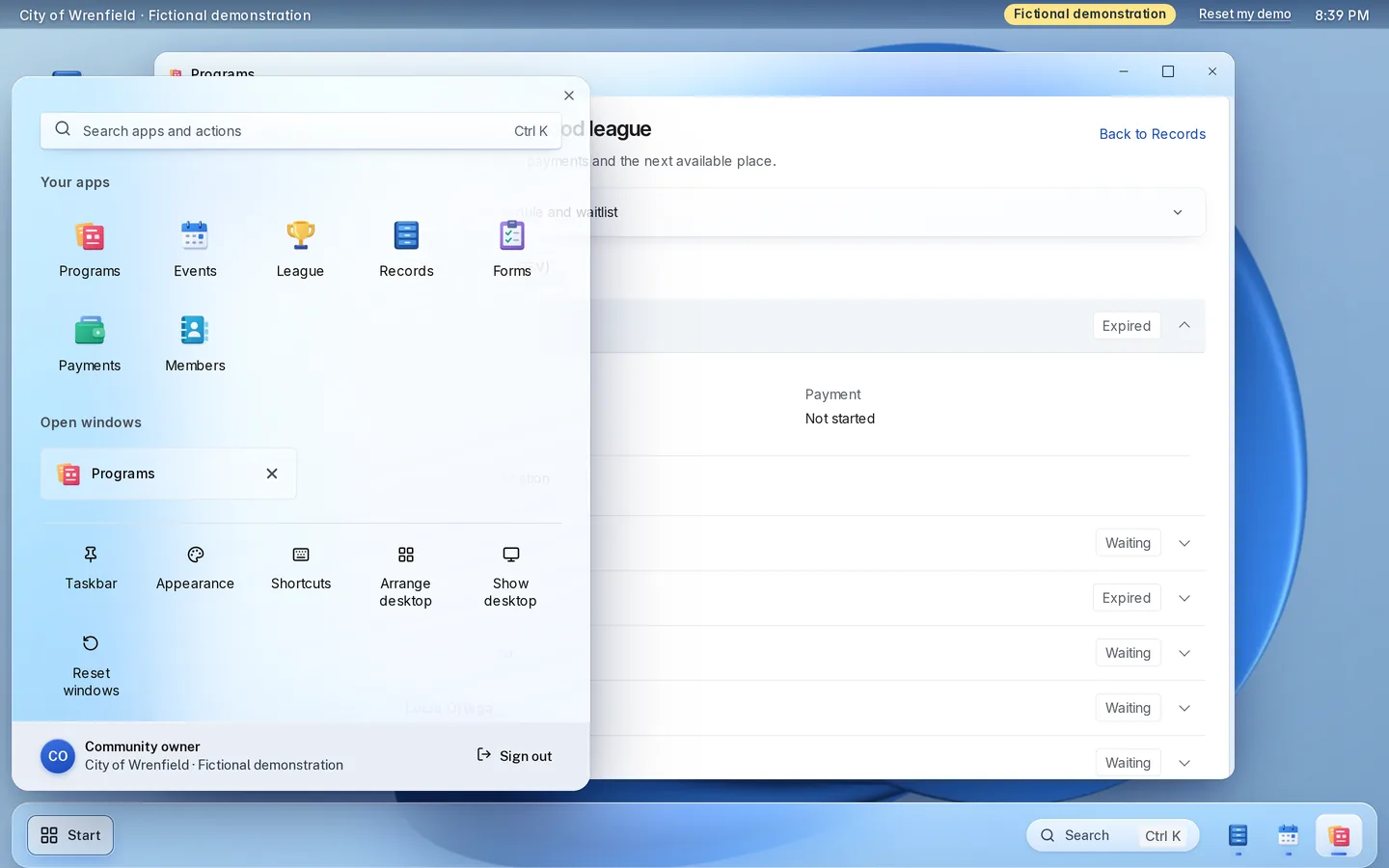
Che cos’è.
Il pubblico si iscrive, paga e presenta domande dal suo sito web, da qualsiasi telefono. Il suo personale gestisce ogni richiesta in un unico posto, con la scheda, il pagamento e ogni decisione insieme.
LFW la ospita e la configura con voi. I pagamenti vanno sul conto Stripe dell’ente stesso.
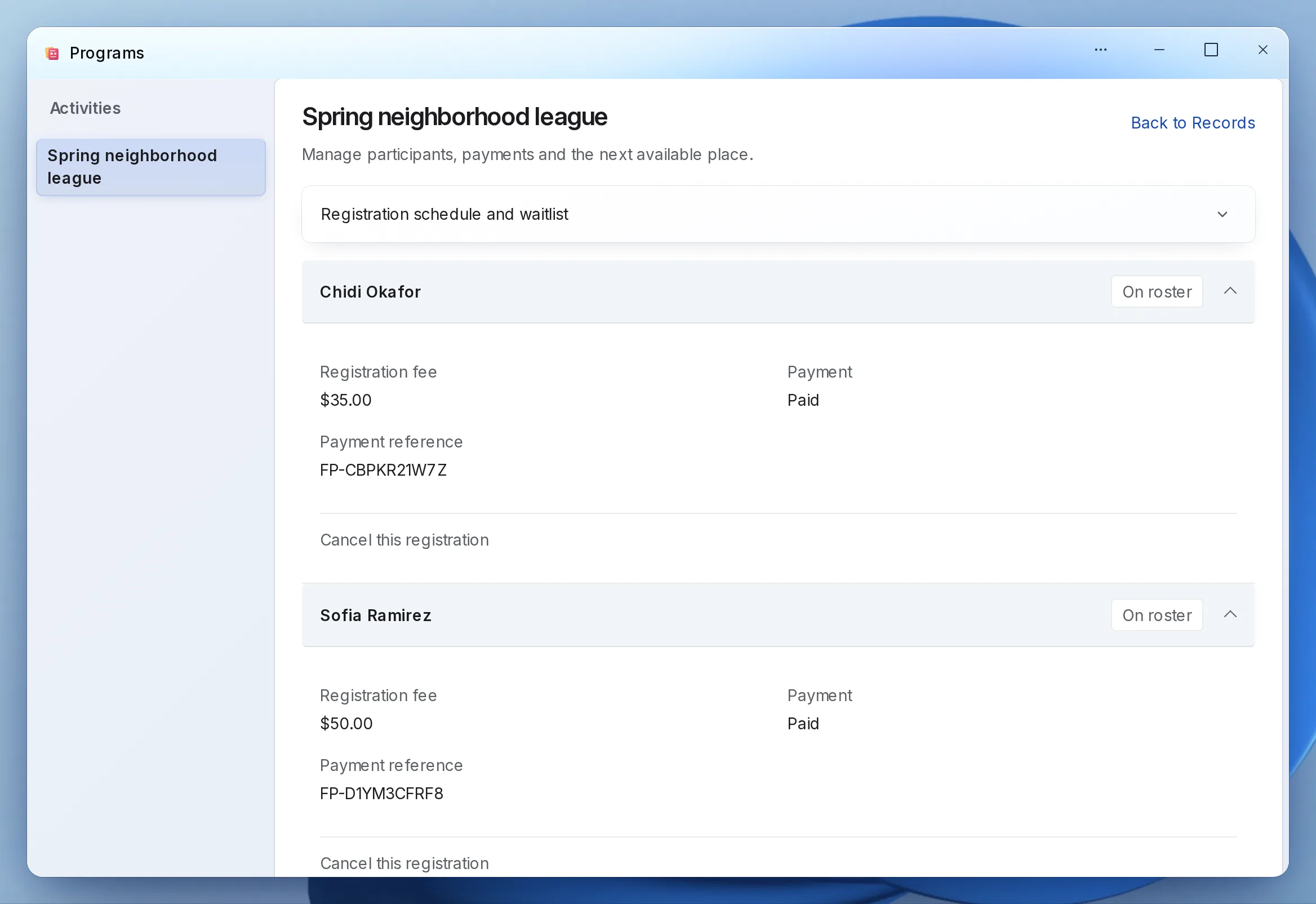
Un flusso di lavoro, dall’inizio alla fine.
Un centro estivo di un ufficio parchi, con dati fittizi.
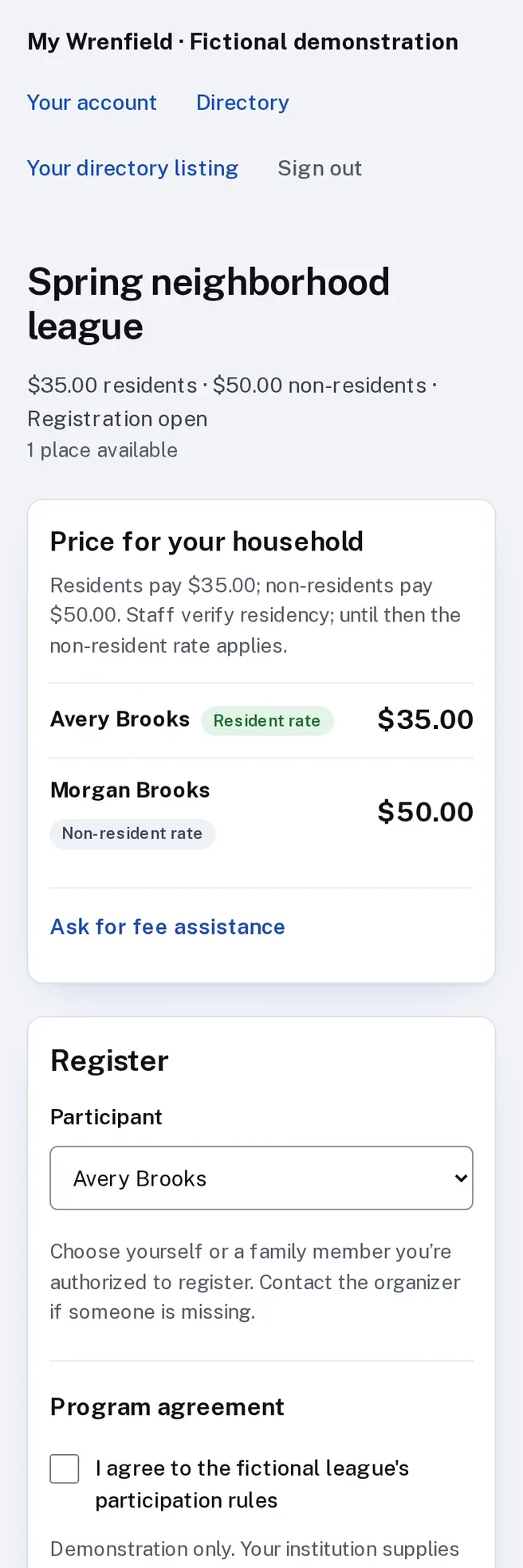
- 1 Una famiglia
Iscrive due figli
Da un unico account familiare, con la tariffa residenti e la liberatoria del centro estivo firmata digitando il nome.
- 2 Una famiglia
Paga in tre rate
Con carta, sul conto Stripe del comune stesso. Il posto è riservato dal momento dell’iscrizione, quindi il centro estivo non vende mai più posti di quanti ne abbia.
- 3 Personale
Vede iscrizione e pagamento insieme
L’elenco mostra ogni bambino, la quota addebitata e quanto è già stato pagato.
- 4 Personale
Assegna un posto liberato
Quando un’altra famiglia rinuncia, il personale offre il posto alla prima famiglia in lista d’attesa, che ha un termine fisso per accettare.
Come si presenta
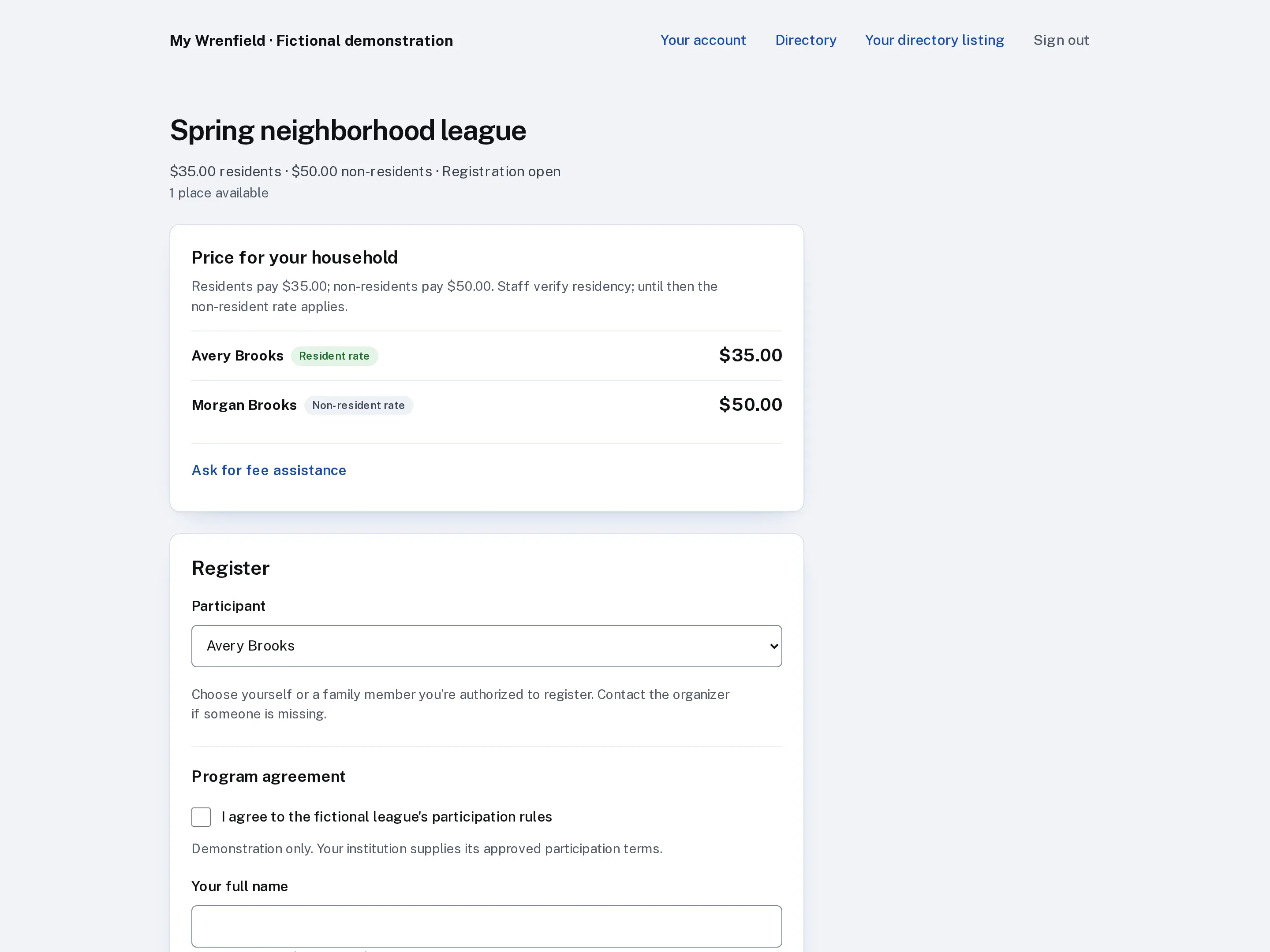

Ingrandisci per vedere la schermata intera.
Ingrandisci per vedere la schermata intera.
Leggere il flusso completo di centri estivi e corsi (in inglese)
Cosa può gestire con LFW.
Ogni flusso di lavoro ha una sua pagina: come funziona, cosa controlla il personale, l’attivazione e i limiti.
-
Centri estivi e corsi (in inglese)
Iscrizioni con tariffe residenti, liste d’attesa e pagamenti rateali.
- Il pubblico
- Iscrivere ogni figlio da un unico account familiare, con la tariffa residenti o non residenti, in un’unica soluzione o a rate.
- Personale
- Vedere ogni iscrizione con il suo pagamento e offrire un posto liberato alla famiglia successiva in lista d’attesa.
-
Adesioni e quote (in inglese)
Domande, nuclei familiari e l’elenco delle quote.
- Il pubblico
- Chiedere l’adesione e pagare la quota online.
- Personale
- Approvare le domande con una nota, registrare assegni e contanti e scaricare l’elenco per il tesoriere.
-
Campionati giovanili (in inglese)
Iscrizioni, calendari, risultati, classifiche e arbitri.
- Il pubblico
- Iscrivere un giocatore e seguire calendario e classifica su una pagina pubblica.
- Personale
- Assegnare i giocatori alle squadre, designare gli arbitri, chiudere un campo per pioggia e confermare i risultati.
-
Prenotazioni di campi e impianti (in inglese)
Campi, sale e aree picnic in un unico calendario.
- Il pubblico
- Prenotare online un campo, una sala o un’area picnic, firmare il contratto di noleggio e pagare.
- Personale
- Approvare le richieste, rimborsare le cancellazioni e registrare gli arrivi allo sportello.
-
Eventi e biglietti (in inglese)
Adesioni gratuite, biglietti a pagamento e controllo all’ingresso.
- Il pubblico
- Iscriversi, oppure acquistare un biglietto e mostrarne il codice QR all’ingresso.
- Personale
- Scansionare i biglietti con la fotocamera di un telefono e scaricare l’elenco dei partecipanti.
-
Domande e approvazioni (in inglese)
Domande con documenti, inviate a chi deve approvarle.
- Il pubblico
- Compilare la domanda e caricare i documenti che lei richiede.
- Personale
- Ogni domanda arriva a chi deve approvarla, e ogni decisione viene registrata.
-
Permessi e licenze (in inglese)
Permessi dalla domanda al rinnovo.
- Il pubblico
- Fare domanda e pagare online, rispondere alle integrazioni richieste e controllare lo stato con un codice di accesso.
- Personale
- Istruire per competenza, ispezionare con una checklist sul telefono, decidere agli atti e rilasciare il certificato.
-
Richieste di accesso agli atti (in inglese)
Richieste di accesso agli atti nei termini del suo stato.
- Il pubblico
- Chiedere un documento e seguire la richiesta con un link di stato privato.
- Personale
- Gestire ogni richiesta entro il termine del suo stato, con un registro completo.
-
Segnalazioni (in inglese)
Segnalazioni gestite fino alla chiusura, dal personale e dalle ditte incaricate.
- Il pubblico
- Segnalare una buca o un lampione guasto.
- Personale
- Ogni segnalazione arriva all’ufficio competente, e le ditte incaricate caricano le foto del lavoro finito.
Ciò che vede il suo personale.
Schermate reali di LFW, in inglese, con dati dimostrativi fittizi.
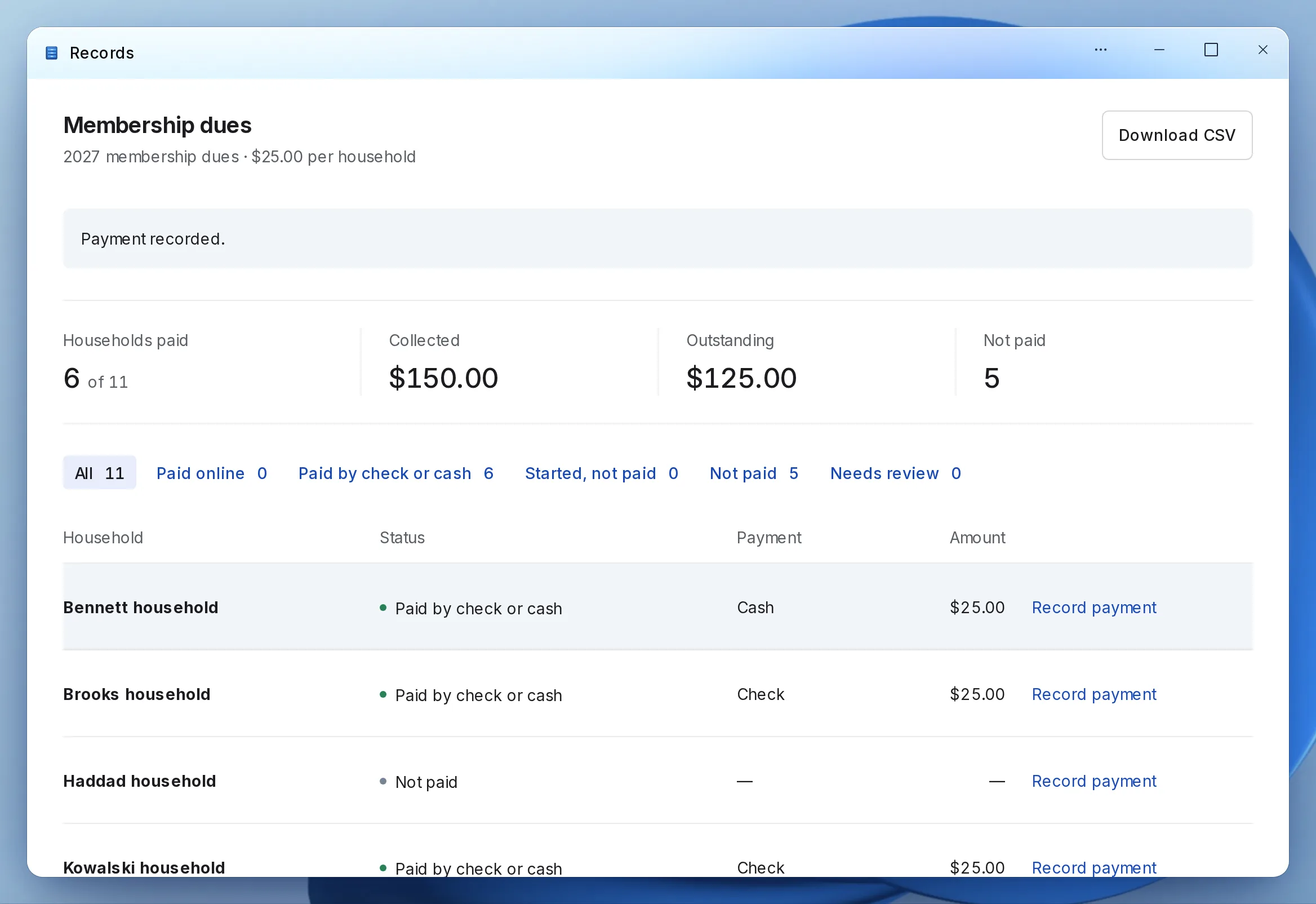
Ingrandisci per vedere la schermata intera.
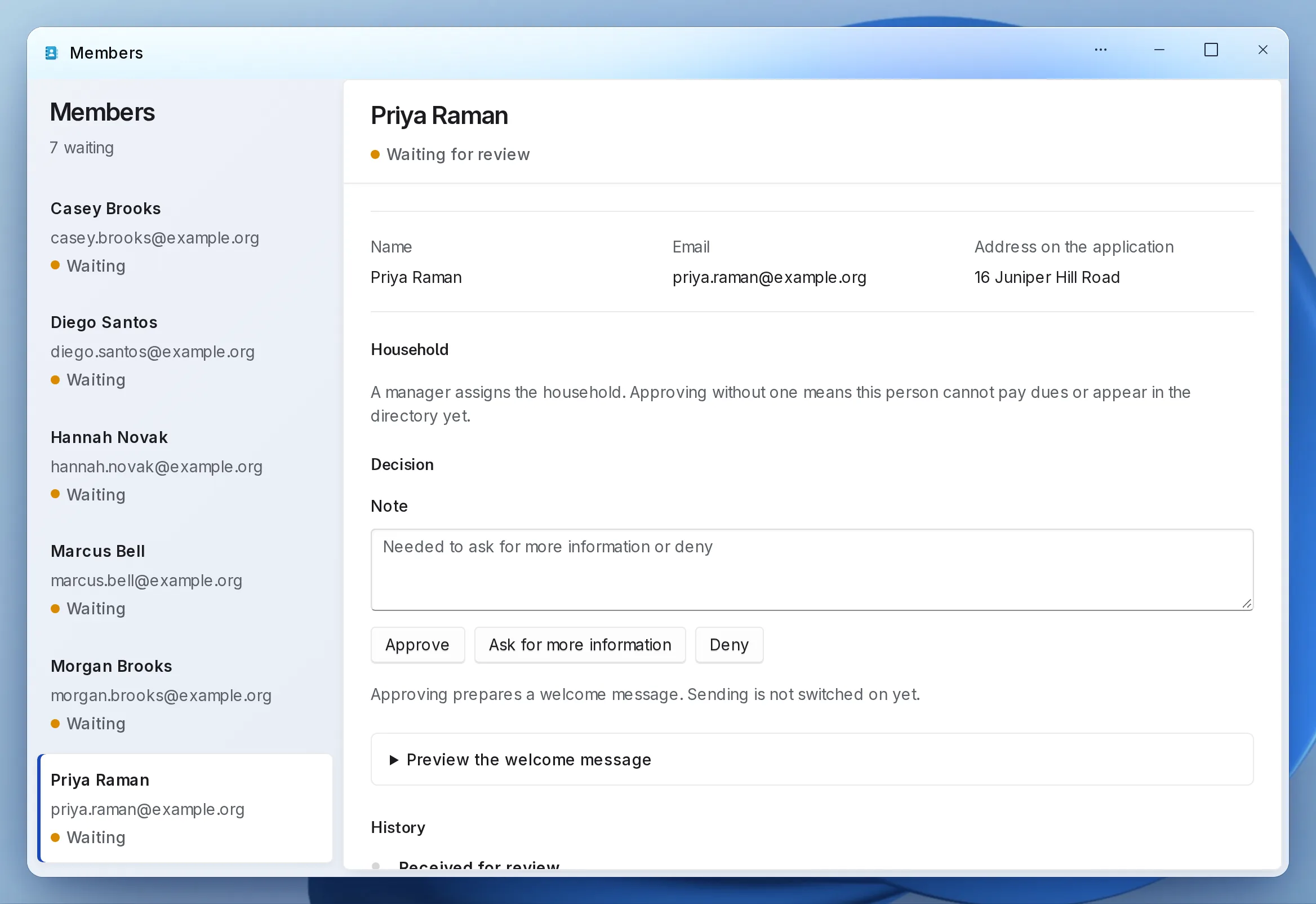
Ingrandisci per vedere la schermata intera.
Ingrandisci per vedere la schermata intera.
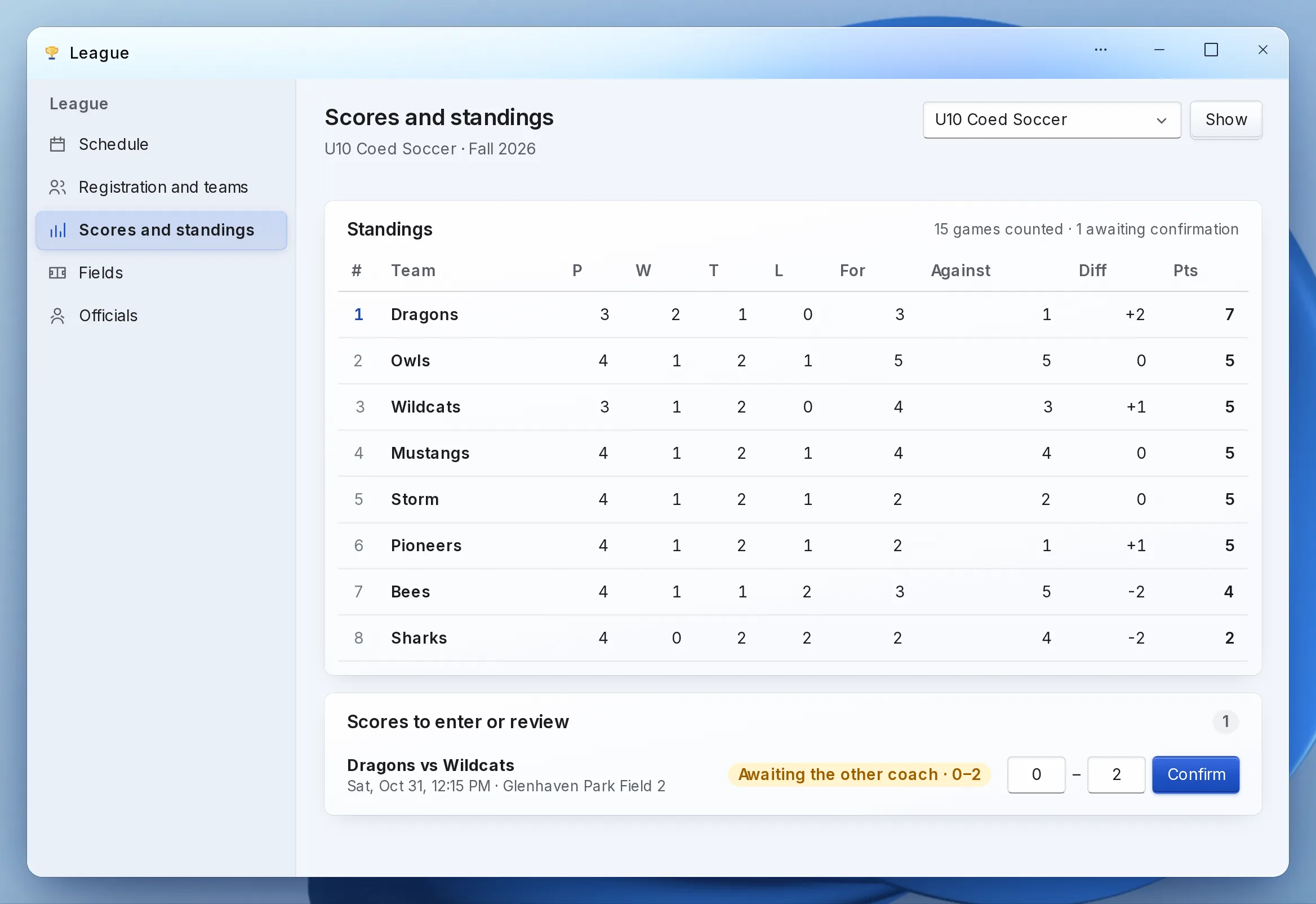
Ingrandisci per vedere la schermata intera.
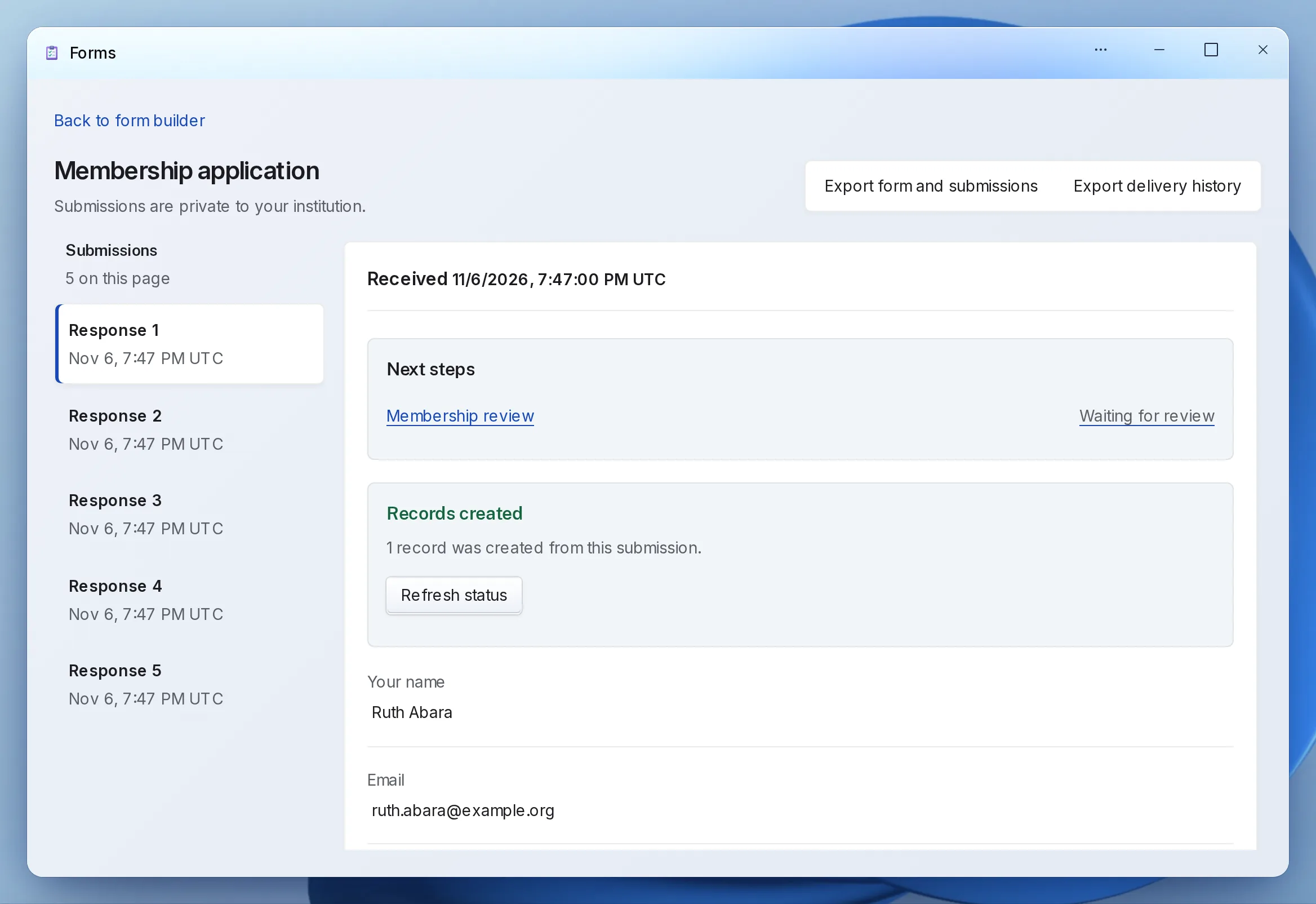
Ingrandisci per vedere la schermata intera.
Come iniziare.
Basta una richiesta scritta. La chiamata è facoltativa.
- Invii una richiesta scrittaScelga il flusso di lavoro e ci dica come lo gestite oggi.
- Riceva il perimetro per iscrittoRispondiamo entro un giorno lavorativo, poi inviamo perimetro, prezzo e condizioni per chi approva l’acquisto.
- La configuriamo insiemeConfiguriamo il flusso di lavoro con il suo personale, importiamo i vostri archivi e colleghiamo il suo sito web.
- Prima la provateIl suo personale la prova con inserimenti di prova. Si apre al pubblico quando lo decide lei.
Le serve qualcosa che ancora non fa?
Ci dica come lo gestisce oggi il suo personale. Le mostreremo cosa supporta LFW e parleremo di eventuali lacune.
Descrivere il flusso di lavoroSuite per ufficio.
App per un tipo di ufficio, in passaggio verso lo stesso accesso, le stesse schede e gli stessi pagamenti.
- Sport e tempo libero Attività, impianti, campionati ed eventi.
- Segreteria Richieste di accesso agli atti, ordini del giorno e documenti accessibili.
- Lavori pubblici Segnalazioni e ordini di lavoro per le ditte incaricate.
- Acquisti Bid Board, per bandi di gara e offerte in busta chiusa.
- Sanità pubblica Invii ai servizi e screening neonatale con il laboratorio.
- Protezione civile Emergenze, dalla prima segnalazione alla chiusura.
Inizi con un flusso di lavoro.
Invii una richiesta di attivazione scritta. Se vuole una dimostrazione, è disponibile.