Per responsabili delle iscrizioni e dirigenti di sport e tempo libero
Le iscrizioni del suo ufficio sport e tempo libero.
Le famiglie si iscrivono e pagano online, e il suo staff gestisce ogni corso e centro estivo da un unico elenco.
- Un solo account familiare per tutti i figli
- Posti mai venduti in eccesso, e un corso pieno ha una lista d’attesa
- Liberatorie e prove di residenza, verificate dallo staff
- I residenti prenotano e pagano gli spazi online
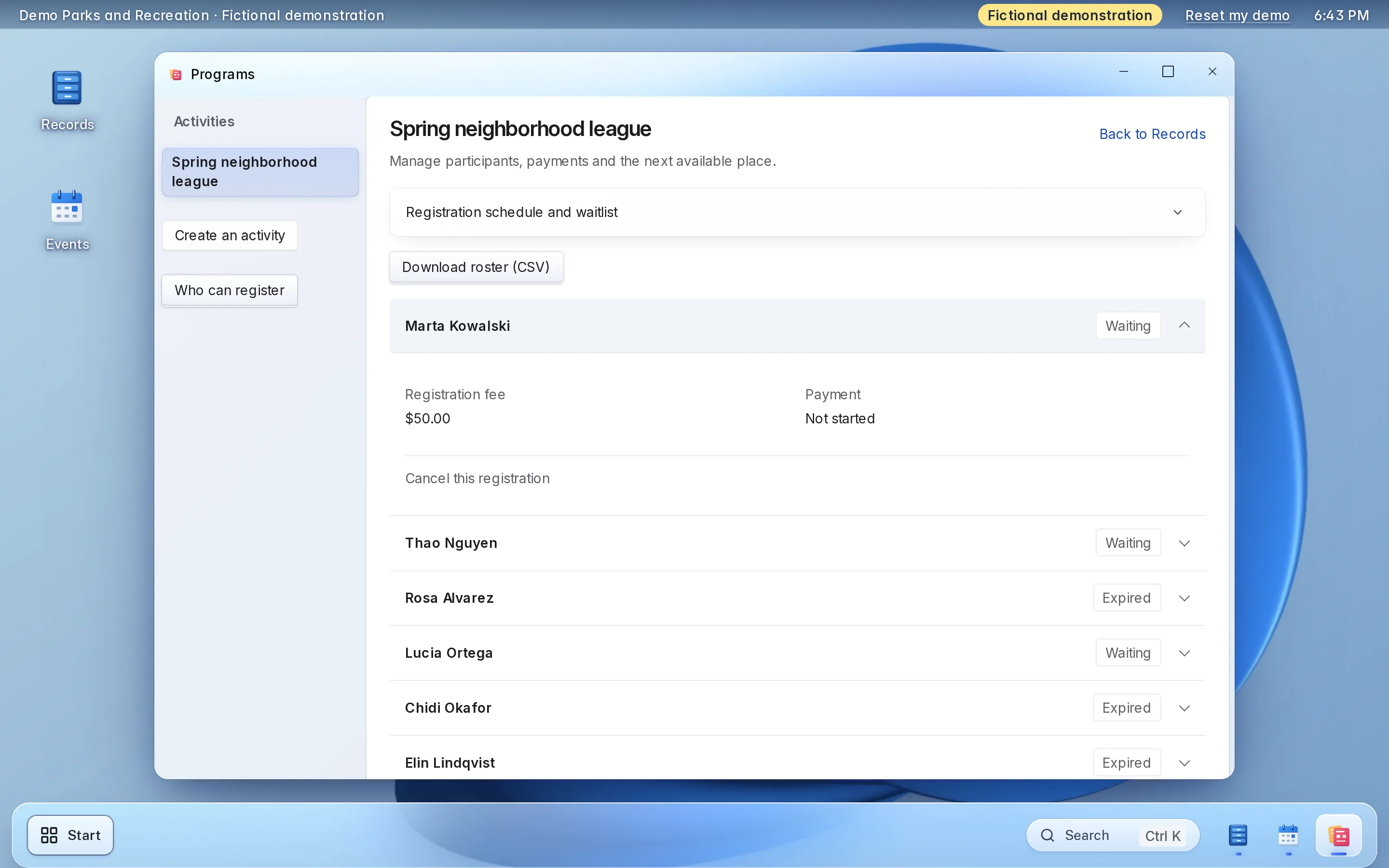
Per chi gestisce le iscrizioni.
Scritto per il responsabile delle iscrizioni, il supervisore dei programmi e il dirigente che approva.
- Uffici sport e tempo libero
- Consorzi per lo sport e il tempo libero
- Responsabili dei programmi
- Addetti alle iscrizioni
-
Oggi: Le iscrizioni aprono, il telefono squilla e lo sportello ricopia i moduli cartacei.
Con LFW: Le famiglie si iscrivono e pagano online, ogni figlio da un unico account familiare.
-
Oggi: Un corso si riempie in un’ora, e nessuno sa dire chi era il prossimo.
Con LFW: I posti non si vendono mai in eccesso, e un corso pieno tiene in ordine la lista d’attesa.
-
Oggi: I genitori digitano gli stessi dati familiari per ogni figlio e ogni stagione.
Con LFW: L’account familiare conserva i dati per il figlio e la stagione successivi.
-
Oggi: Le richieste di padiglioni e campi arrivano per telefono, e il calendario si controlla a mano.
Con LFW: I residenti prenotano gli spazi online, e lo staff approva ogni richiesta.
Come si svolge una stagione di iscrizioni.
Cosa fa una famiglia, e cosa fa il suo staff.
Una famiglia
-
Apre un unico account familiare
Aggiunge ogni figlio una volta sola. La stagione dopo la famiglia è già lì.
-
Iscrive ogni figlio
Sceglie un programma per ogni figlio e ne firma la liberatoria digitando il proprio nome.
-
Invia i documenti
Carica la prova di residenza o qualsiasi altro documento lei richieda.
-
Paga, o entra in lista d’attesa
Paga con carta per bloccare il posto. Un programma al completo tiene una lista d’attesa in ordine.
-
Prenota un padiglione o un campo
Sceglie un orario libero, firma il contratto di noleggio con il proprio nome e paga online.
Responsabile delle iscrizioni e staff
-
Preparare la stagione
Ogni programma ha la sua capienza e le sue date di iscrizione.
-
Seguire le iscrizioni
Veda ogni iscrizione e la lista d’attesa. Scarichi un elenco iscritti come foglio di calcolo.
-
Verificare documenti e liberatorie
Approvi un documento o ne chieda un’altra copia. Apra ogni liberatoria firmata in PDF.
-
Approvare e rimborsare le prenotazioni
Approvi le richieste di spazi, rimborsi in tutto o in parte, o restituisca un deposito.
-
Registrare gli ingressi
Lo sportello registra l’ingresso di una persona e vede il motivo se l’accesso è negato.
Centri estivi e campionati giovanili hanno le loro pagine.
Ognuna è scritta per chi li gestisce.


Provi qui le iscrizioni.
Una copia funzionante di due schermate dello staff, con dati fittizi. Niente di ciò che fa qui viene inviato o salvato.
Cose da provare
-
Iscriva un bambino da un account familiare, poi guardi i posti riempirsi
-
Iscriva un altro bambino a corso pieno e veda la lista d’attesa
-
Scarichi l’elenco iscritti, o approvi una prova di residenza
Corso di nuoto del sabato, livello 2
Il sabato, ore 9 · Demo Aquatic Center · 48,00 USD per bambino
- Posti occupati
- 5 su 6
- In lista d’attesa
- 0
| Bambino | Famiglia | Stato |
|---|---|---|
| Maren | Famiglia Lindqvist | In elenco |
| Per | Famiglia Lindqvist | In elenco |
| Lucia | Famiglia Castillo | In elenco |
| Quinn | Famiglia Brennan | In elenco |
| Sage | Famiglia Brennan | In elenco |
Prove di residenza da verificare
4 in attesa
Non ci sono prove di residenza in attesa.
Famiglia Okafor
In attesa di esame
- Per
- Una bolletta dell’acqua con l’indirizzo della famiglia.
- Famiglia
- Ada e Tobi, Corso di nuoto del sabato
- File
- Bolletta dell’acqua, ottobre
- Caricato
- 8 novembre
Resta con la decisione. Per un rifiuto è obbligatoria.
Decisioni prese
Ancora nessuna decisione.
Dati dimostrativi fittizi. Niente di ciò che digita viene inviato o salvato, e Reimposta la fa ripartire da capo.
Ogni parte, nel dettaglio.
Cosa fa, e le scelte che il suo ufficio fa durante la configurazione.
-
Famiglie e iscrizioni
Un genitore iscrive più figli da un unico account familiare, e ogni figlio può essere in un programma diverso.
- Le famiglie si possono importare da un foglio di calcolo, così chi torna non ricomincia da capo
- Un periodo di iscrizione apre e chiude ogni programma nelle date che lei stabilisce
- Lo staff vede ogni iscrizione con il suo pagamento
-
Capienza e lista d’attesa
Un programma ha un numero di posti. I posti non vengono mai venduti in eccesso, anche quando molte famiglie si iscrivono nello stesso momento.
- Stabilisca il numero di posti di ogni programma quando lo crea
- Un programma al completo tiene una lista d’attesa in ordine di arrivo
- L’elenco mostra chi è iscritto e chi è in attesa
-
Liberatorie e documenti
Le famiglie firmano la liberatoria di ogni programma e inviano i documenti richiesti, e lo staff li verifica.
- La liberatoria si firma digitando il nome, e lo staff apre la copia firmata in PDF
- Chieda una prova di residenza o un altro documento con l’iscrizione
- Lo staff approva un documento o chiede alla famiglia un’altra copia
-
Pagamento
Le famiglie pagano con carta all’iscrizione, sul suo account Stripe.
- Il denaro va direttamente sul suo account Stripe, intestato all’ufficio
- Lo staff vede insieme l’iscrizione e il pagamento
- Stripe applica le proprie commissioni, separate dal prezzo di LFW
-
Elenchi iscritti
Ogni programma ha un elenco iscritti che lo staff può leggere a schermo e scaricare.
- Scarichi l’elenco iscritti di un programma come foglio di calcolo
- Dia a ogni persona solo i programmi che deve vedere
- Importi da un foglio di calcolo un elenco iscritti o un elenco di famiglie esistente
-
Spazi, prenotazioni e sportello
Tenga campi, sale e tettoie in un’unica lista. I residenti prenotano online un orario libero, firmano il contratto di noleggio e pagano.
- I residenti vedono orari liberi, prezzo e contratto sul suo sito per la comunità
- Il contratto si firma digitando il nome, e lo staff conserva la copia firmata
- Imposti per ogni spazio un prezzo residenti e uno non residenti, un deposito e una politica di cancellazione
- Lo staff approva le richieste, vede ogni spazio per giorno e settimana e registra gli ingressi allo sportello
-
Pagamenti e rimborsi degli spazi
I residenti pagano una prenotazione online, sul suo account Stripe, e lo staff gestisce i rimborsi dalla prenotazione.
- Un orario trattenuto viene liberato se il residente non paga in tempo
- Lo staff rimborsa in tutto o in parte una prenotazione online, con un motivo, e restituisce il deposito
- Un residente che annulla riceve ciò che la sua politica di cancellazione prevede
- I pagamenti allo sportello si registrano allo sportello e si rimborsano con lo stesso mezzo
Lo configuri come funziona il suo ufficio.
Scelte fatte una volta, durante la configurazione.
Demo Parks and Recreation · Dati dimostrativi fittizi. Le scelte restano in questo browser e non vengono salvate. Scelga un esempio di impostazione da vedere. Si possono combinare più scelte.
Periodo di iscrizione
Quando apre un programma
Liberatoria
Caricamento di documenti
Caricamento di documenti
Corso di nuoto del sabato, livello 2
Corso di nuoto del sabato, livello 2
- Elenco iscritti
- Al completo
- Lista d’attesa
- In ordine di arrivo
Tariffe
Tariffe
Tariffe
Tariffe
Accesso
Accesso
Cosa include la configurazione.
Per lo più si tratta del tariffario e dei moduli.
Cosa porta lei
- Programmi, date, posti e tariffe della prossima stagione
- Il testo della liberatoria per ogni tipo di programma, e il contratto di noleggio per ogni spazio
- Prezzi degli spazi, depositi e politica di cancellazione
- Quali documenti richiede, ad esempio la prova di residenza
- Un foglio di calcolo con famiglie ed elenchi iscritti attuali, se lo ha
- Un account Stripe intestato all’ufficio o al comune
- Chi nello staff vede quali programmi
Cosa fa LFW
- Configura il suo spazio di lavoro
- Imposta con lei programmi, capienze, periodi di iscrizione e tariffe
- Imposta ogni spazio con contratto, prezzi e politica di cancellazione
- Importa famiglie ed elenchi iscritti dal suo foglio di calcolo
- Collega il suo account Stripe
- Aggiunge le iscrizioni al suo sito web attuale
- Imposta gli accessi dello staff, e glieli mostra prima che chiunque si iscriva
Tenga il suo sito web.
Le famiglie si iscrivono dal sito che conoscono già.
-
Un solo tag script
Aggiunga moduli a qualsiasi pagina del suo sito con un solo tag script.
<script src="https://demo.lfw.com/embed.js" data-key="demo-recreation"></script> -
WordPress o Drupal
Un plugin o un modulo collega un sito che usa l’uno o l’altro.
Indipendente dalla piattaforma
-
I suoi spazi sul suo sito
Mostri spazi e orari liberi su una pagina del suo sito con un solo tag script. La prenotazione si apre sul suo sito per la comunità.
-
Solo i suoi indirizzi
Gli elementi incorporati funzionano solo sugli indirizzi web che lei indica.
Indirizzi consentitiyourparks.example
Non ha un sito a cui aggiungerlo? Basta un link a una pagina ospitata da LFW.
Quanto costa.
-
Piccoli uffici per il tempo libero
ConsigliatoA partire da 3.000 $ all’anno
Un ufficio che gestisce programmi, iscrizioni e prenotazioni degli spazi.
Richieda un preventivoComprende
- Il software di iscrizione, ospitato e gestito da LFW
- Programmi, famiglie, liste d’attesa, liberatorie ed elenchi iscritti
- Prenotazione degli spazi, contratti di noleggio e pagamenti
- Gli account del suo staff e i loro accessi
- Importazione delle famiglie da un foglio di calcolo
- Configurazione, e una presentazione guidata per il suo staff
- Assistenza via email
-
Organizzazioni più grandi
Preventivo scritto
Per più uffici e implementazioni aziendali.
Richieda un preventivoComprende
- Tutto ciò che comprende il piano iniziale
- Un preventivo scritto con il prezzo, ciò che comprende e la durata
Stripe applica le proprie commissioni sui pagamenti con carta. Sono separate dal prezzo di LFW. LFW non aggiunge alcuna commissione propria sui pagamenti.
Le informazioni delle sue famiglie.
Chi le vede, dove va il denaro e come si esce.
-
Il denaro
I pagamenti vanno sul suo account Stripe, intestato a lei.
-
Accesso dello staff
Ognuno accede con le proprie credenziali e vede solo gli uffici che lei gli assegna.
-
Liberatorie e documenti
Una liberatoria firmata resta con l’iscrizione, e lo staff verifica i documenti che lei richiede.
-
Hosting
LFW ospita e gestisce il software. Non c’è nulla da installare o aggiornare.
-
I suoi dati
Gli elenchi iscritti si scaricano come fogli di calcolo quando vuole, e i suoi archivi si esportano in un pacchetto firmato.
-
Assistenza
Scriva a LFW per qualsiasi domanda. Rispondiamo dal lunedì al venerdì, dalle 9 alle 17, ora della costa est degli Stati Uniti.
Domande.
Quanto costa?
A partire da 3.000 $ all’anno, per una piccola organizzazione. Le commissioni di Stripe sui pagamenti con carta sono a parte. LFW non aggiunge alcuna commissione propria sui pagamenti. Organizzazioni più grandi, più uffici e implementazioni enterprise costano di più e sono quotati per iscritto.
Quanto richiede la configurazione?
La configurazione riguarda programmi e tariffe, liberatorie, famiglie e il suo account Stripe. Il preventivo scritto indica la data di avvio e il calendario, e il suo staff prova il sistema con iscrizioni di prova prima che le famiglie lo vedano.
Cosa succede al nostro sito web?
Non deve cambiare nulla. Le iscrizioni possono essere un link a una pagina ospitata da LFW, un tag script su una pagina del suo sito, oppure un plugin per WordPress o un modulo per Drupal.
Possiamo portare famiglie ed elenchi iscritti dal sistema che usiamo oggi?
Sì, da un foglio di calcolo. Esporti famiglie ed elenchi iscritti attuali dal sistema che usa, e LFW li importa durante la configurazione. Ciò che non si può esportare come foglio di calcolo è lavoro di implementazione definito nel preventivo scritto.
Come funzionano pagamenti e commissioni?
Le famiglie pagano con carta all’iscrizione, e i residenti pagano online le prenotazioni degli spazi, tutto sul suo account Stripe. Stripe applica le proprie commissioni su ogni pagamento. Il preventivo scritto indica se LFW applica qualcosa su un pagamento.
Come funzionano rimborsi e cancellazioni?
Per uno spazio, lo staff rimborsa in tutto o in parte una prenotazione online e restituisce il deposito, e un residente che annulla riceve ciò che prevede la politica di cancellazione dello spazio. Per un corso o un centro estivo, lo staff annulla l’iscrizione quando la famiglia lo chiede, e il rimborso torna attraverso il suo account Stripe secondo la sua politica. Le famiglie non annullano online l’iscrizione a un corso. Il preventivo scritto definisce i dettagli.
Possiamo applicare tariffe diverse a residenti e non residenti?
Sì. Imposti un prezzo residenti e uno non residenti per uno spazio, e una tariffa residenti e una non residenti per un corso, e lo staff conferma chi è residente. Il software non verifica da solo gli indirizzi, quindi chi non è stato confermato come residente dal suo staff paga il prezzo non residenti.
I residenti possono prenotare online un padiglione o un campo?
Sì, dal suo sito per la comunità. Il residente sceglie un orario libero, digita il proprio nome per firmare il contratto di noleggio e paga online. Lo staff approva prima la richiesta dove lei lo prevede, e può rimborsare o annullare dalla prenotazione.
Cosa succede quando un corso è al completo?
I posti non vengono mai venduti in eccesso. Un programma al completo tiene una lista d’attesa in ordine, e lo staff la vede accanto all’elenco iscritti.
Com’è protetto, e chi vede cosa?
Lo staff accede con le proprie credenziali e vede solo gli uffici che lei assegna. I pagamenti vanno sul suo account Stripe. LFW ospita e gestisce il software, e il preventivo scritto riporta ciò che serve al suo ufficio acquisti.
Che assistenza riceviamo?
Scriva a LFW per qualsiasi domanda. Rispondiamo dal lunedì al venerdì, dalle 9 alle 17, ora della costa est degli Stati Uniti. Il preventivo scritto definisce qualsiasi servizio in più.
Come esportiamo i nostri dati e disdiciamo?
Gli elenchi iscritti si scaricano come fogli di calcolo in qualsiasi momento, e i suoi archivi si esportano tramite LFW in un pacchetto firmato. Il preventivo scritto stabilisce la durata e il preavviso.
Lo immagini nel suo ufficio.
Provi la demo dal vivo, o chieda un preventivo scritto da far esaminare al suo team.